
SilverLight之路(十五)
文件上传,一般会员登录网站都会有这个功能,即使没有上传文件的功能,也会有上传头像的需求,两者本质没啥区别,要说区别,可能就是一般头像比较小,不需要断点续传等功能吧。本小节介绍一下上传功能与自动完成功能。
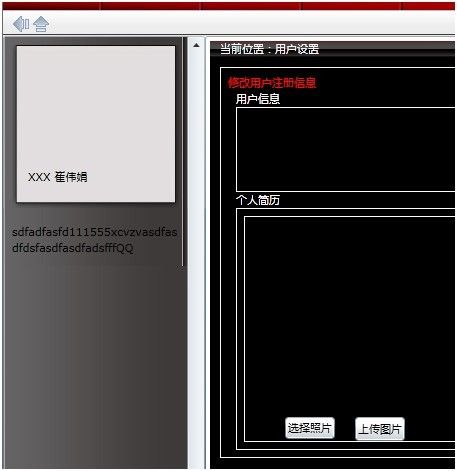
要求选择一张图片后在上方进行预览,点击上传图片后在左侧头像处进行显示(这个页面的其它功能与信息我就没有去具体实现了)
选择图片:在sl中以类似winform中的实现,OpenFileDialog打开选择文件对话框,在返回回True时,通过File属于获取FileInfo。
上传图片:把内容转换为字符数组,通过WCF中提供的服务操作进行上传。
先看第一部分,即选择图片然后在上方的Image中把图片进行预览显示。代码可以说明一切了
     OpenFileDialog fd

     =


     new

      OpenFileDialog()

{

 Filter

     =


     "

     Jpeg Files (*.jpg)|*.jpg|All Files(*.*)|*.*

     "

     ,

 Multiselect

     =


     false


};


     if

      (fd.ShowDialog()

     ==


     true

     )

{

 FileInfo fi

     =

      fd.File;


     using

      (Stream stream

     =

      fi.OpenRead())

 {

 BitmapImage image

     =


     new

      BitmapImage();

 image.SetSource(stream);


     this

     .imgPreview.DataContext

     =

      image;


     this

     .btnUpload.DataContext

     =

      fi;

 stream.Close();

 }

}
因为Image控件做了绑定,因此只要设置它的DataContext就可以了,而上传按钮的DataContext我是为了暂存图片,以便上传时可以直接使用,当然也可以有其它办法,我这就是随便找了个地方,呵呵
上传
      FileInfo fi

     =


     this

     .btnUpload.DataContext

     as

      FileInfo;

 Stream stream

     =

      fi.OpenRead();


     byte

     [] fileData

     =


     new


     byte

     [stream.Length];

 stream.Read(fileData,

     0

     , (

     int

     )stream.Length);

 client.ActionUploadAsync(fi.Name, fileData,

     false

     , fi);
这里使用了第三个参数,该参数的设置可以在回调函数中使用,这是WCF代理类生成过程中自动提供的一个重载方法,很好用,如果有需要上传大文件时,可以用它来在多次的WCF调用中共享数据源。
在回调方法中
     if

      (e.Error

     ==


     null

     )

 {

 MessageBox.Show(

     "

     上传完成

     "

     );

 UserInfo ui

     =


     this

     .BorderUserInfo.Child

     as

      UserInfo;

 ui.SetAvatars((e.UserState

     as

      FileInfo).Name);

 }
简单处理,ui就是我左上角的用户头像部分。
再看看WCF中的实现
     public


     void

      ActionUpload(

     string

      fileName,

     byte

     [] fileData,

     bool

      isAppend)

 {


     //

     文件上传所在目录


     //

     可以按日期、文件类型或混合建立相应的文件目录,以便使用


     string

      uploadFolder

     =

      System.Web.Hosting.HostingEnvironment.MapPath(

     "

     ~/upload

     "

     );


     //

     目录不存在则新建


     if

      (

     !

     System.IO.Directory.Exists(uploadFolder))

 {

 System.IO.Directory.CreateDirectory(uploadFolder);

 }


     //

     文件读写模式


     //

     如果参数为真则表示续传,以追回模式写文件


 System.IO.FileMode fileMode

     =

      isAppend

     ?

      System.IO.FileMode.Append : System.IO.FileMode.Create;


     //

     写入文件


     using

      (System.IO.FileStream fs

     =


     new

      System.IO.FileStream(uploadFolder

     +


     @"

     \

     "


     +

      fileName, fileMode, System.IO.FileAccess.Write))

 {

 fs.Write(fileData,

     0

     , fileData.Length);

 }

 }
其实这个方法是在网上找的,我只是拿来直接用了,代码很好理解,不用多做解释了。
自动完成功能的实现
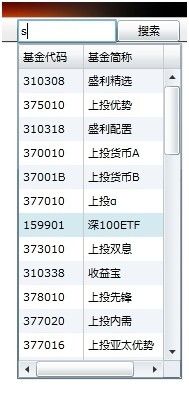
使用tookit中的AutoCompleteBox控件,绑定和原来一样,设置itemsource就行了,另外注意一下FilterMode属性,代码如
      client.GetAllFundCompleted

     +=


     new

      EventHandler

     <

     GetAllFundCompletedEventArgs

     >

     (

 (sender, e)

     =>


 {


     this

     .acbMainSearch.ItemsSource

     =

      e.Result;


     this

     .acbMainSearch.FilterMode

     =

      AutoCompleteFilterMode.Custom;


     this

     .acbMainSearch.ItemFilter

     =

      (search, item)

     =>


 {

 WcfService.JJZB jjzb

     =

      item

     as

      WcfService.JJZB;


     if

      (jjzb

     !=


     null

     )

 {


     return

      jjzb.BZDM.StartsWith(search)

     ||

      jjzb.Jjjc.StartsWith(search)

     ||

      jjzb.GPjcpy.StartsWith(search.ToUpper());

 }


     return


     false

     ;

 };

 });

 client.GetAllFundAsync();
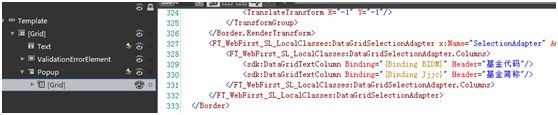
这里主要是样式的实现,根据demo中的示例,需要一个DataGridSelectionAdapter,从demo中考出来即可,说明可以参考其中的注释,使用上xaml中模板的关键代码如
这节中的功能比较简单,也没有太多需要说明的地方,都在代码中了,呵呵。