
WebStorm 2018.2.3 x64 的Git配置
一、首先保证Windows安装了Git
windows的git版本是 git version 2.13.2.windows.1
桌面随便选中一个文件夹,右键,如果有 Git Bash Here,说明已经安装了Git。
查看Git安装路径:
where git

如果没有安装的话:
1、下载Git:
当前Git版本为 git-2.13.2。
二、进行Git配置
快捷键 ctrl+alt+s 进入settings 页,如图设置:
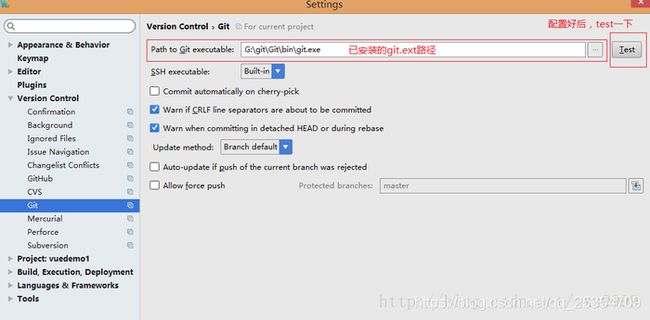
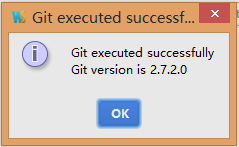
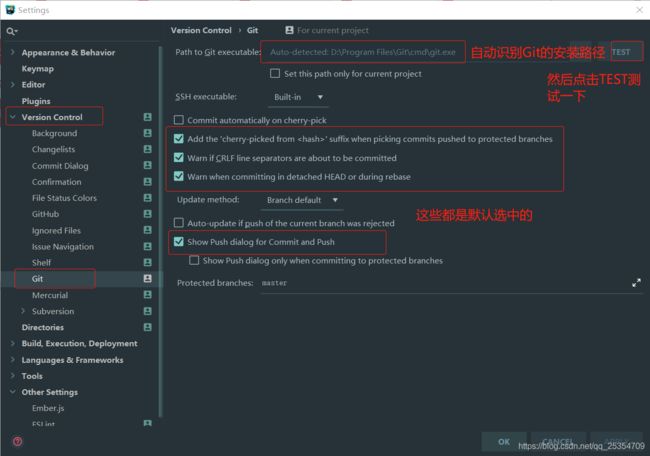
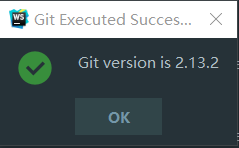
WebStorm的 Git配置成功!
三、WebStorm的Git操作
四、WebStorm 解决Git冲突
1、首先在GitHub上新建一个项目 VUE-2019-02,并且在GitHub上新建一个分支。
比如: 在GitHub的test仓库里面,
2、在WebStorm 上将项目的这个分支给克隆下来。
VCS -> Checkout from Version Control -> Git:
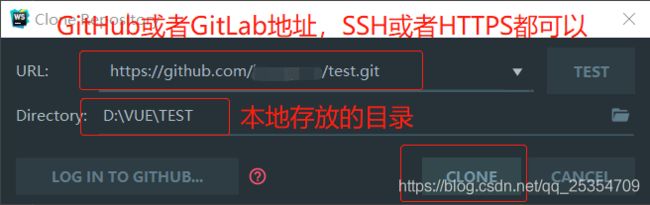
会出现如下图所示:
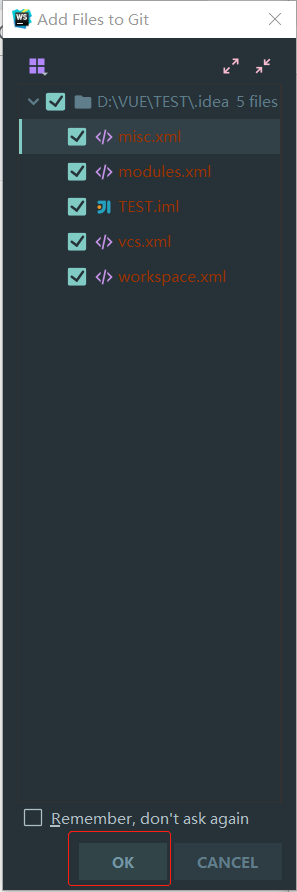
点击右下角可以操作Git。

比如新建分支:
点击 + New Branchs,创建新的分支。
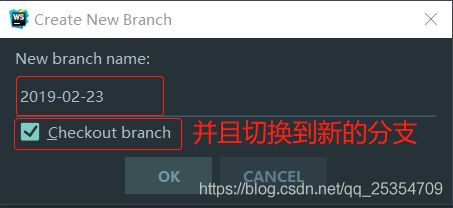
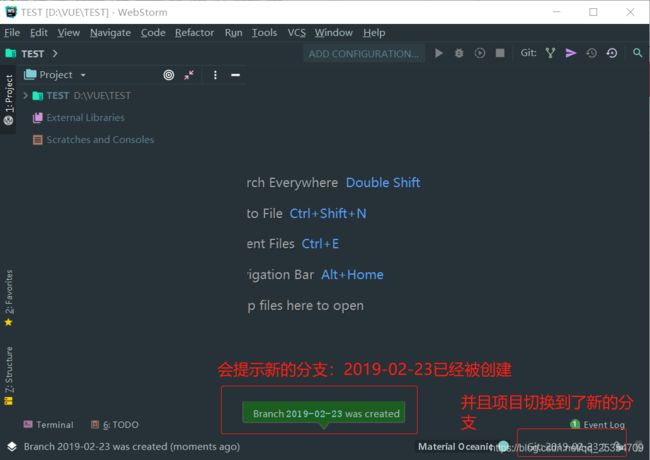
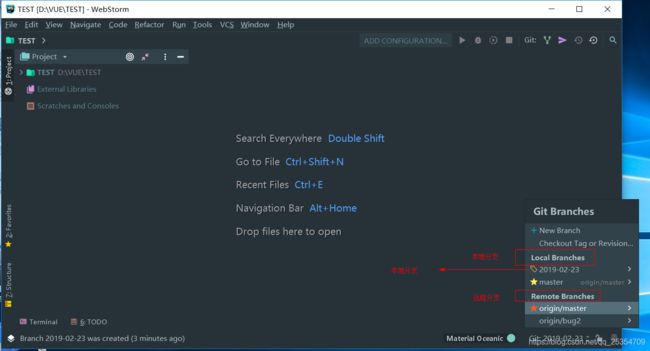
然后在TEST项目中新建文件 2019-02-23.html
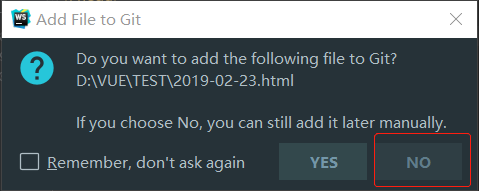
暂时不用加入到Git。
3、加入到仓库
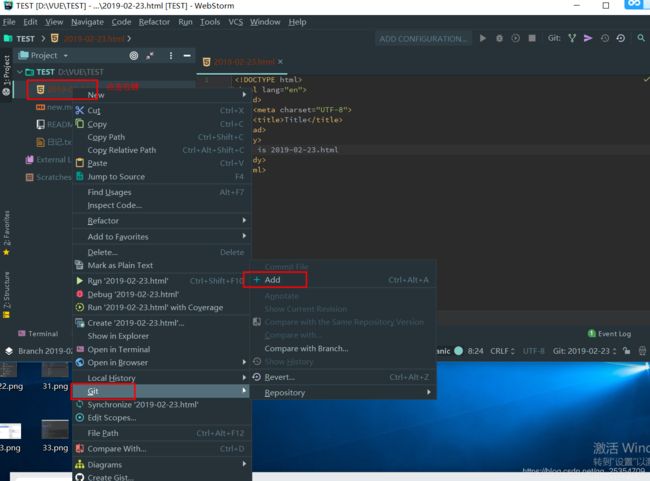
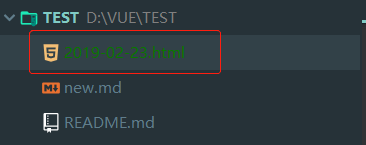
颜色变绿,代表加入到了本地仓库。
4、提交到本地仓库
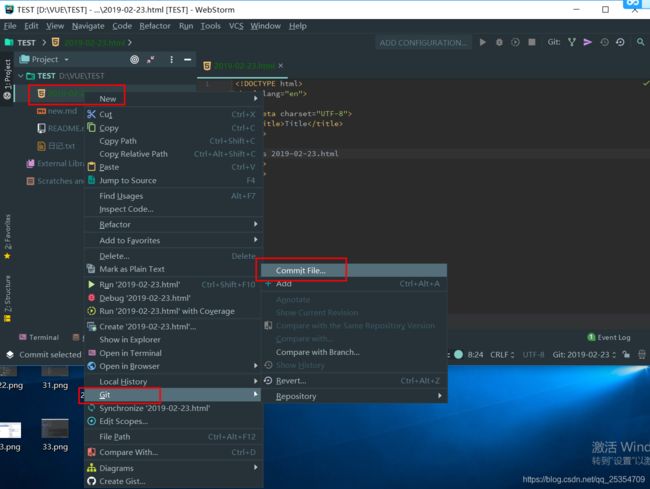
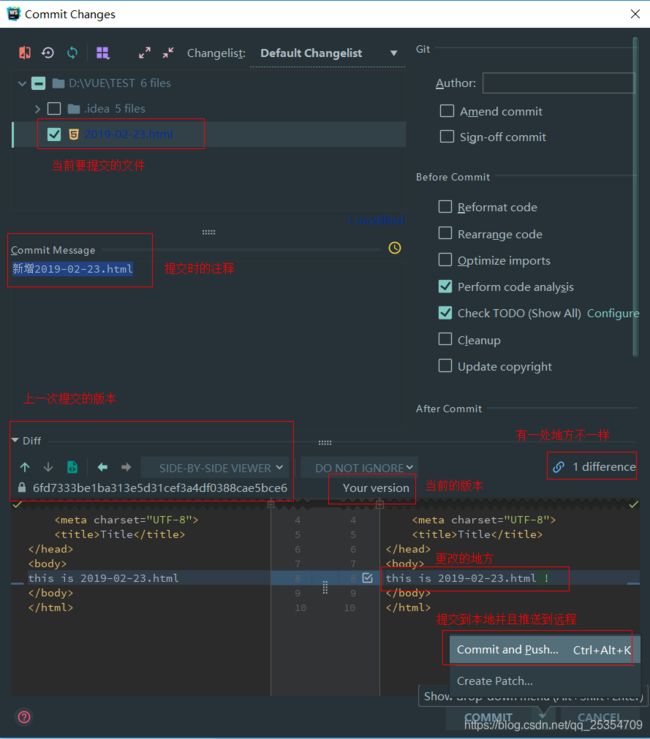
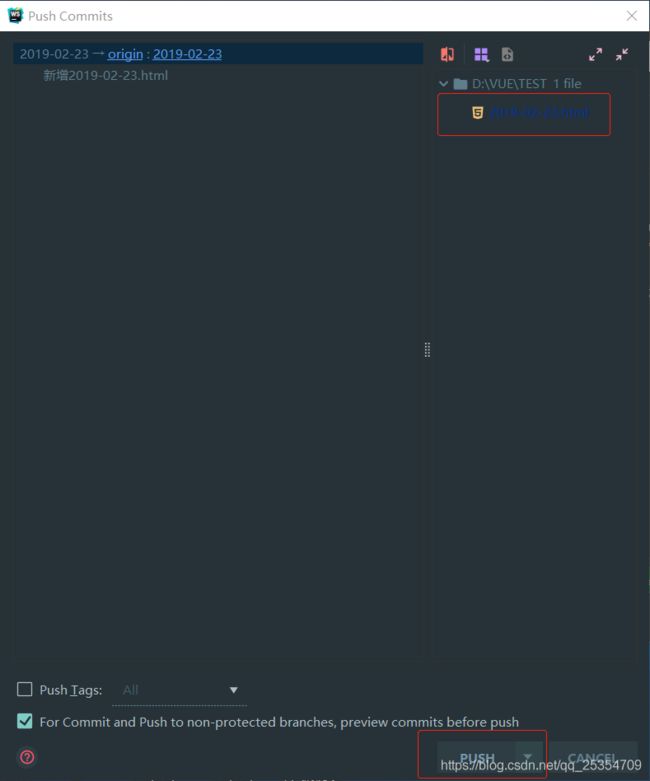
推送到远程成功。
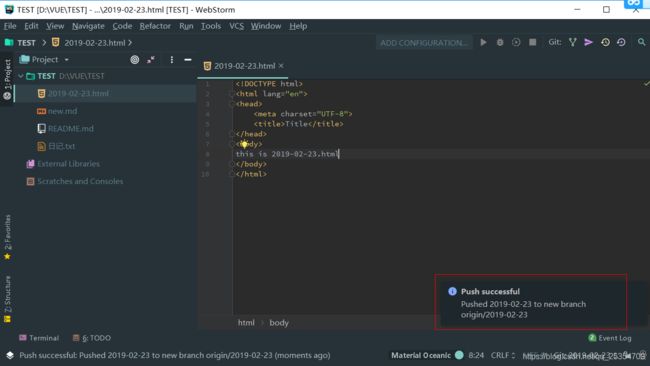
5、在GitHub上进行查看
GitHub上就出现了2019-02-23分支。
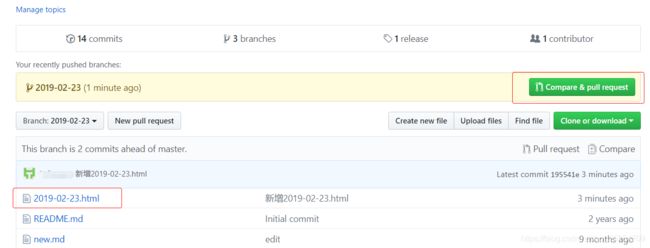
然后将2019-02-23分支合并到master主分支。
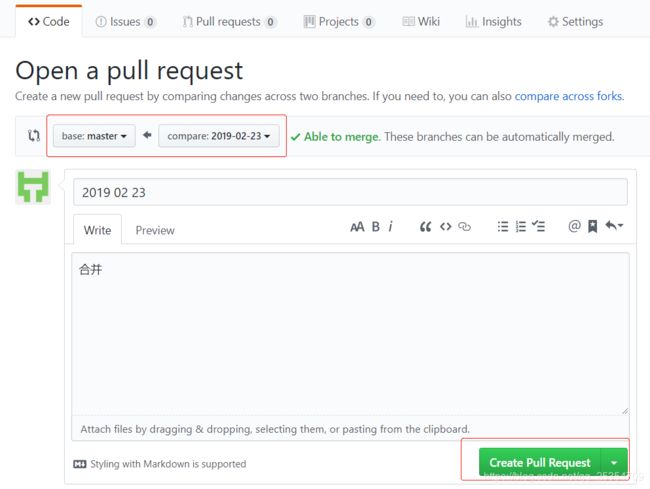
在GitHub上,将2019-02-23分支合并到master主分支。
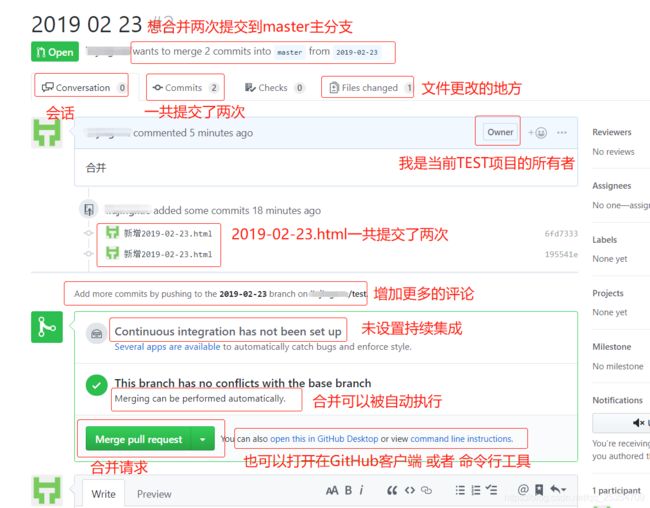
点击 Merge pull request, 就可以将2019-02-23分支合并到master主分支了。
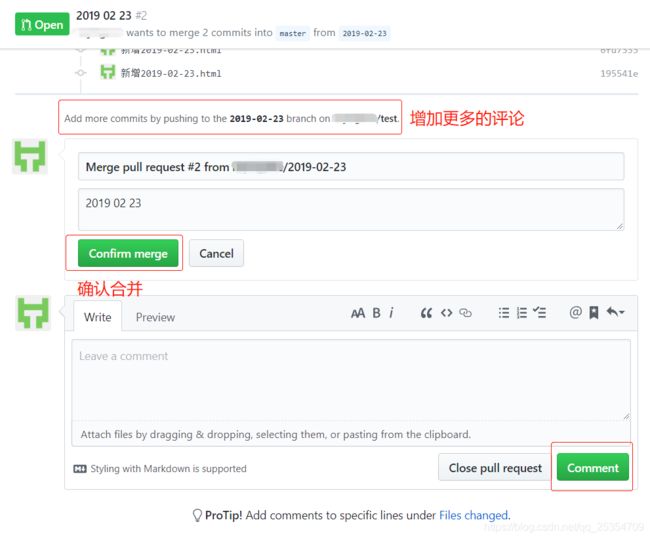
点击Confirm merge,确认合并。
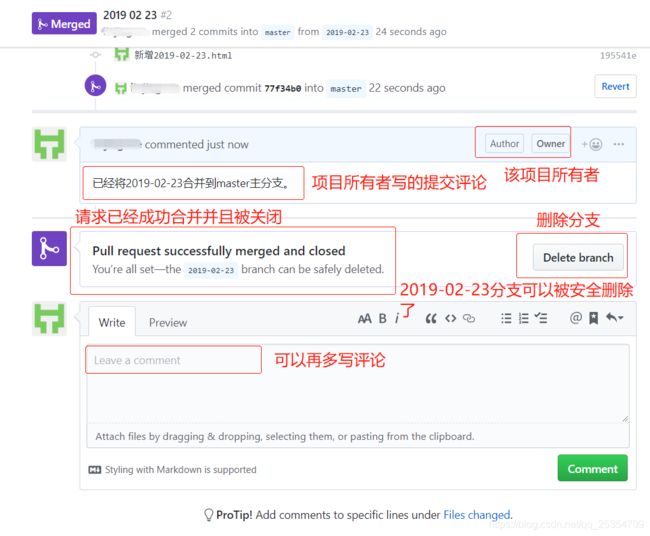
合并到master主分支成功。
然后到master主分支,进行查看:
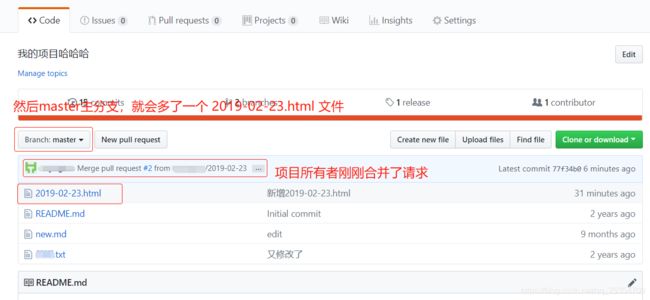
四、拉取线上最新的代码
本地切换到master主分支。
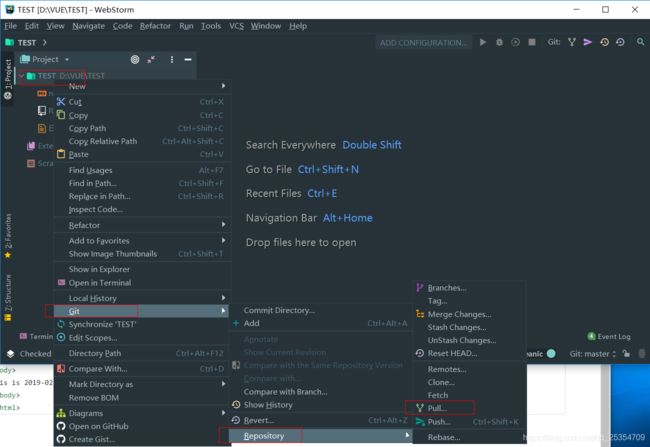
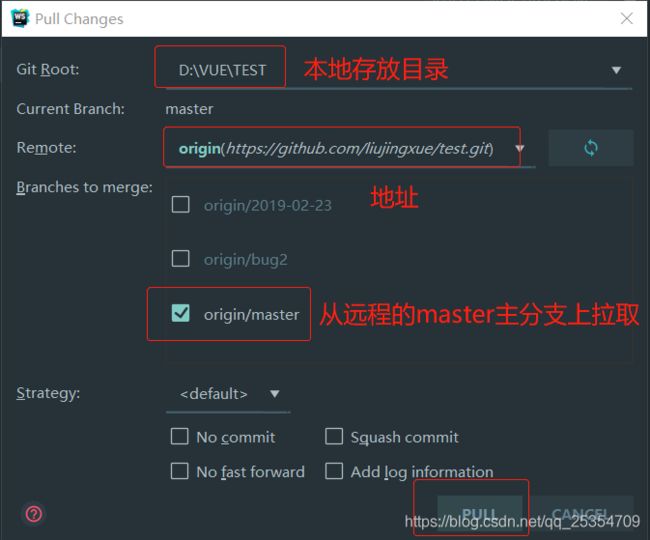
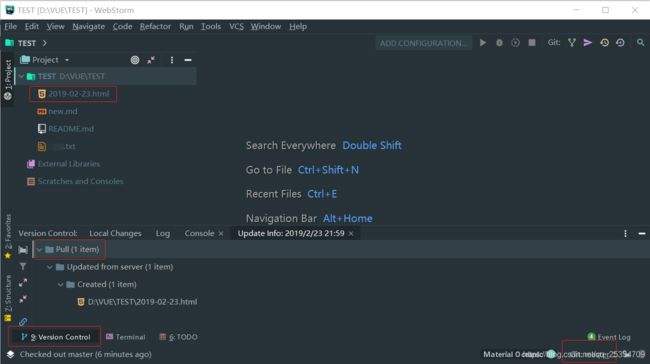
然后本地master分支下,就成功拉取到了线上master主分支的代码。
五、寻找修改轨迹
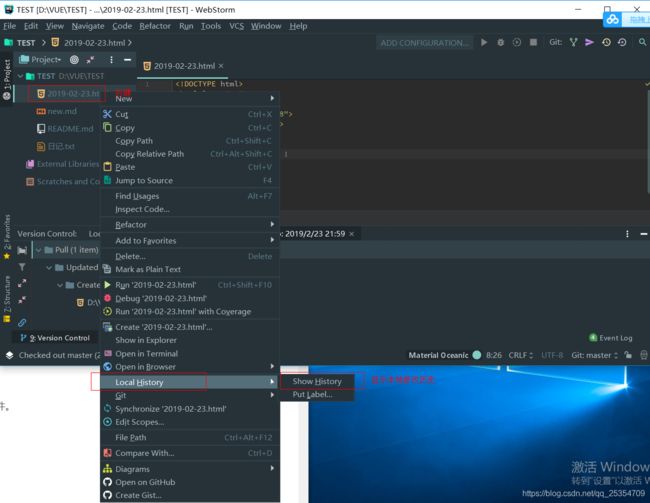
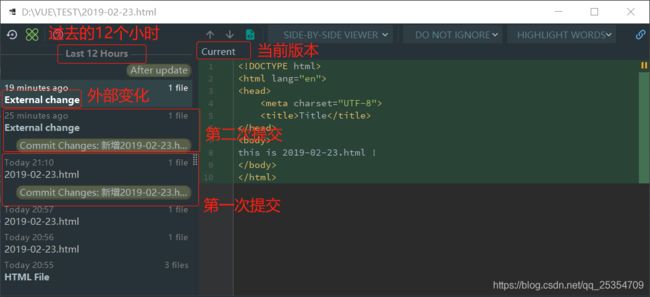
Local History
六、跟其他分支进行对比
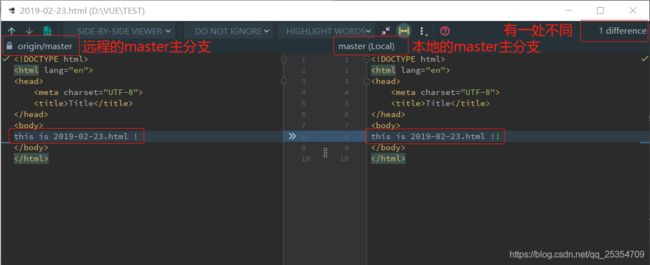
七、WebStorm快捷键
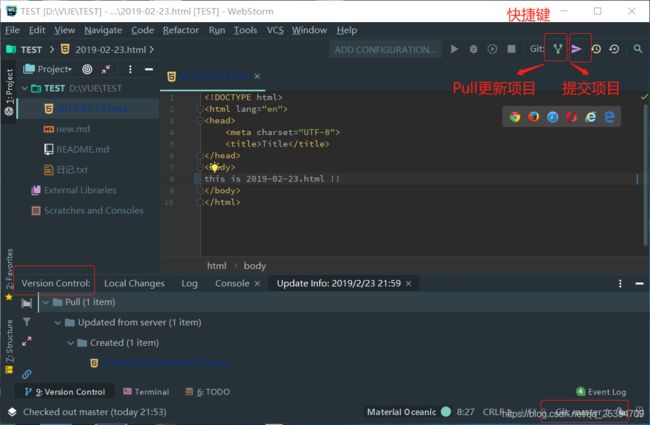
八、Compare with
1、Compare with the Same Repository Version:与当前版本的文件做比较
可以理解为与最新版本比较,也就是可以比较本地工作区和本地版本库的差异
(也记住,比较视图中,右侧永远是最新的那个版本内容)
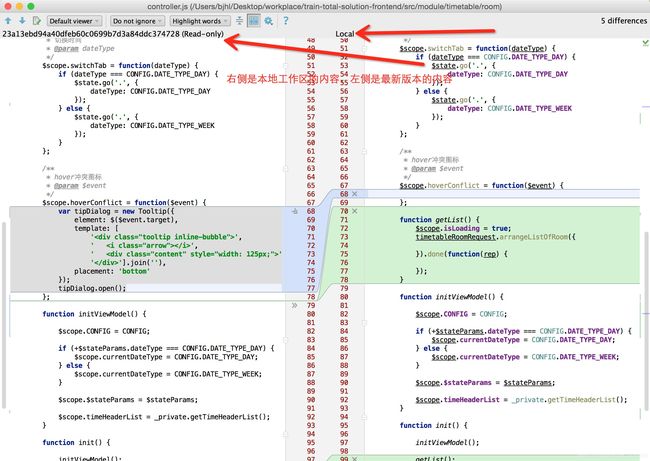
2、Compare with Latest Repository Version,与上一版本的文件做比较
3、Compare with, 与任意历史版本的文件做比较
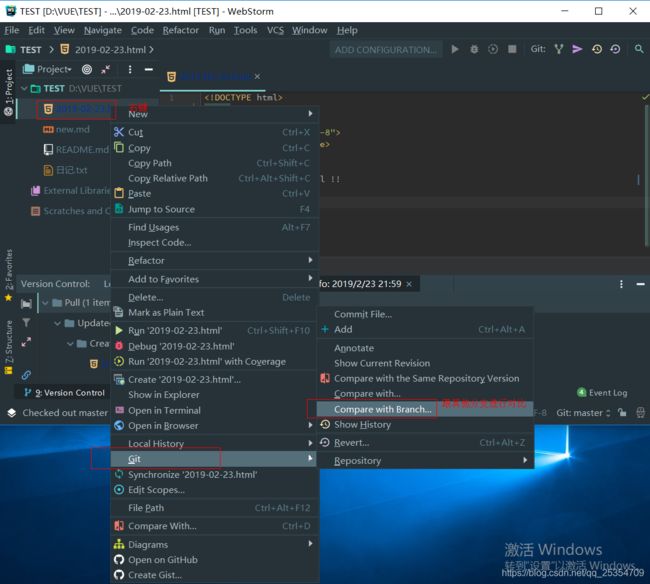
4、Compare with Branch, 与任意分支的文件做比较,包括本地分支和远程分支
5、Show History,展示关联本文件(或者文件夹中的所有文件)提交信息历史,我们可以看到,历史提交信息面板出现在下方Version Control面板中。
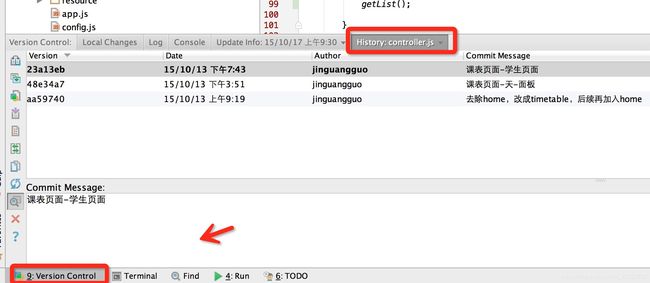
6、Revert, 还原代码 ,要注意与reset的区分,这里仅仅是将本地工作区的代码还原为本地仓库中的最新版本的代码。
7、Branchs -- compare,两个分支进行比较,比如,我想拿当前的test分支与本地的master分支进行比较,会看到:
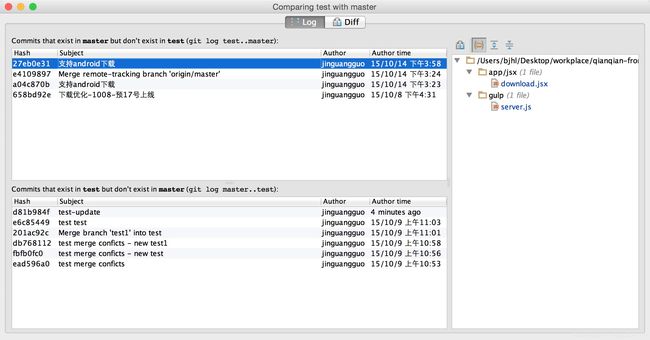
Branchs下的compare,只是比较两个分支。
八、WebStorm 解决Git冲突
比如,有两个人同时操作了 2019-02-23.html文件。
九、以操作GitHub为例
1、在GitHub上建立项目,并且建立分支。
2、以GitHub为例,首先是SSH密钥的添加:
假如项目是保存在GitHub上,那么需要添加SSH到本地电脑。
参考博客: https://blog.csdn.net/m0_37631990/article/details/70598117
四、以操作GitLab为例
参考博客: https://blog.csdn.net/chenxueshanblog/article/details/78722789